







Come installare un texture pack (resource pack) su Minecraft
Nessun mod loader necessario: scarica lo .zip, mettilo nella cartella resourcepacks e attivalo. E cosa significa davvero l'avviso “creato per una versione precedente”.
In questa pagina · 5
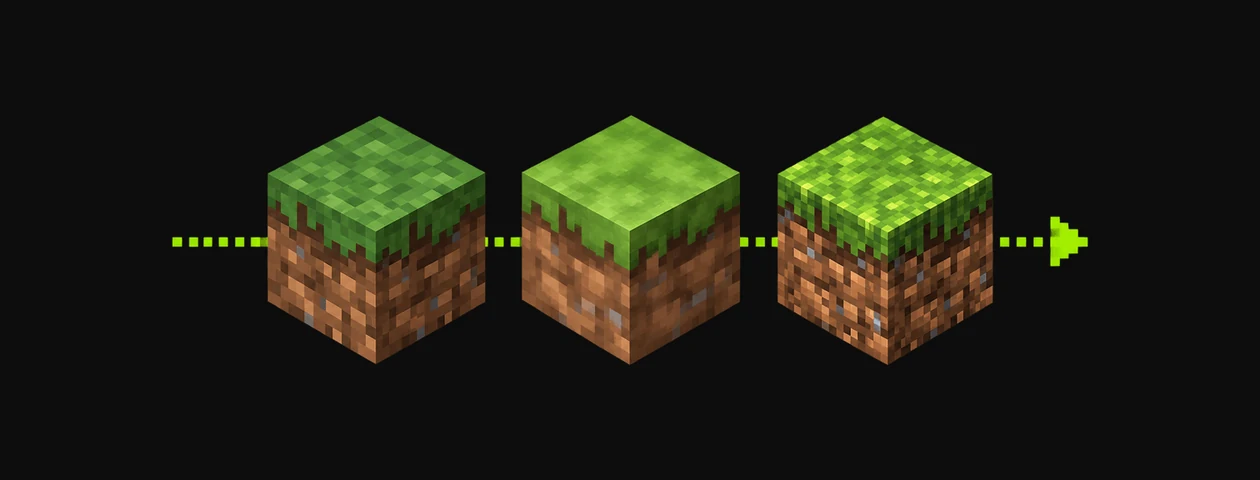
I texture pack — ufficialmente pacchetti di risorse — cambiano l'aspetto di blocchi, oggetti e menu. Sulla Java Edition funzionano in vanilla, senza mod loader.
Scarica il pacchetto
Scegli un pacchetto dal nostro catalogo di texture pack e scaricalo dalla pagina ufficiale. Ottieni un file .zip. Se ce ne sono diversi, prendi quello per la tua versione di Minecraft.
Mettilo nella cartella resourcepacks
- Dal menu principale o in gioco: Opzioni → Pacchetti di risorse.
- Clicca Apri cartella dei pacchetti.
- Trascina lo
.zipnella cartella — senza estrarlo.
Attivalo
Tornando alla schermata dei pacchetti, lo trovi nella colonna Disponibili. Clicca la freccia per spostarlo in Selezionati, poi Fatto.
Con più pacchetti attivi, dove si sovrappongono vince quello più in alto nella lista.
“Creato per una versione precedente/successiva”
Il numero di formato del pacchetto non corrisponde al gioco (la 26.3 usa il formato resource pack 97.1). Molti pacchetti funzionano comunque, ma alcune texture potrebbero mancare. Se qualcosa non va, cerca un file aggiornato sulla pagina del pacchetto.
Pacchetti con requisiti extra
- Texture connesse, effetti emissivi o modelli personalizzati erano un tempo esclusiva di OptiFine. Su Fabric li offrono mod come Continuity ed Entity Model Features — leggi la descrizione del pacchetto.
- Le risoluzioni molto alte (128×, 256×) richiedono una GPU potente; parti da 16× o 32×.