







Texturpaket (Ressourcenpaket) in Minecraft installieren
Kein Mod-Loader nötig: .zip herunterladen, in den Ordner resourcepacks legen und aktivieren. Plus: was die Warnung „für eine ältere Version“ wirklich bedeutet.
Auf dieser Seite · 5
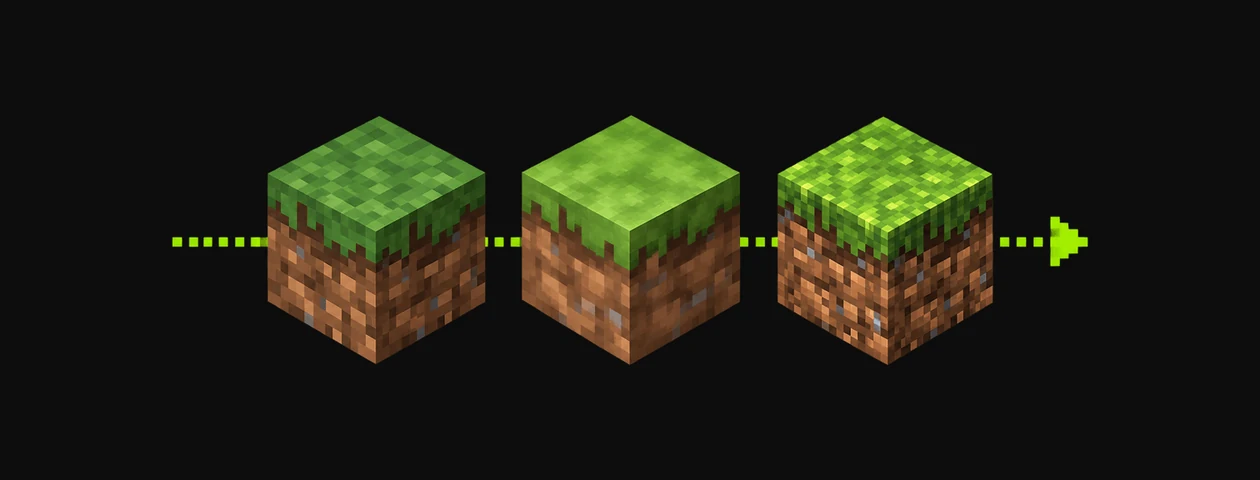
Texturpakete – offiziell Ressourcenpakete – verändern das Aussehen von Blöcken, Items und Menüs. In der Java Edition funktionieren sie in Vanilla, ganz ohne Mod-Loader.
Paket herunterladen
Such dir ein Paket in unserem Texturpaket-Katalog aus und lade es von der offiziellen Seite herunter. Du erhältst eine .zip-Datei. Gibt es mehrere, nimm die für deine Minecraft-Version.
In den Ordner resourcepacks legen
- Im Hauptmenü oder im Spiel: Optionen → Ressourcenpakete.
- Auf Paketordner öffnen klicken.
- Die
.ziphineinlegen – nicht entpacken.
Aktivieren
Zurück im Ressourcenpaket-Menü erscheint das Paket in der Spalte Verfügbar. Mit dem Pfeil nach Ausgewählt verschieben und auf Fertig klicken.
Bei mehreren Paketen gewinnt bei Überschneidungen das oberste in der Liste.
„Für eine ältere/neuere Version erstellt“
Die Formatnummer des Pakets passt nicht zu deinem Spiel (26.3 nutzt Ressourcenpaket-Format 97.1). Viele Pakete funktionieren trotzdem, einzelne Texturen können fehlen. Sieht etwas kaputt aus, such auf der Paketseite nach einer neueren Datei.
Pakete mit Zusatzanforderungen
- Verbundene Texturen, leuchtende oder eigene Modelle waren früher OptiFine-exklusiv. Unter Fabric liefern Mods wie Continuity und Entity Model Features diese Funktionen – siehe Paketbeschreibung.
- Sehr hohe Auflösungen (128×, 256×) brauchen eine starke Grafikkarte; starte mit 16× oder 32×.