







Come cambiare skin in Minecraft (Java e Bedrock)
Scegli un PNG, decidi tra braccia larghe o strette, caricalo nel launcher (Java) o nel Camerino (Bedrock) e controllalo in gioco. Con i limiti delle console.
In questa pagina · 6
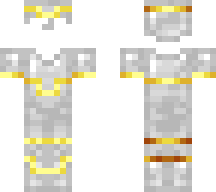
Una skin è un'immagine PNG avvolta intorno al tuo personaggio. Nella Java Edition si cambia dal Minecraft Launcher, nella Bedrock Edition dal Camerino. In entrambi i casi ti servono il file dell'immagine e la giusta larghezza delle braccia.
Procurati il file della skin e controlla le braccia
Usa una skin disegnata da te con un editor di skin o scaricata da un sito di cui ti fidi. Le 9 skin predefinite del gioco (Steve, Alex, Ari, Efe, Kai, Makena, Noor, Sunny e Zuri) sono file PNG da 64 × 64 pixel, e ognuna esiste in entrambi i modelli:
| Modello | Larghezza braccia | Esempio predefinito |
|---|---|---|
| Largo (Classic) | 4 pixel | Steve |
| Stretto (Slim) | 3 pixel | Alex |
Una skin è disegnata per un solo modello. L'editor o il sito da cui viene indica il modello; se non sei sicuro, provali entrambi e tieni quello senza strisce sulle braccia. Un PNG è solo un'immagine, quindi non avviare mai un programma di installazione o un .exe che dice di essere una skin.
Caricala nel launcher Java
- Apri il Minecraft Launcher e seleziona Minecraft: Java Edition.
- Apri la scheda Skins e aggiungi una nuova skin.
- Dalle un nome e scegli il modello: quello con le braccia larghe (come Steve) o quello con le braccia strette (come Alex).
- Scegli il tuo PNG dalla finestra di selezione del file, poi salva e usa la skin.
Il launcher conserva le tue skin in una raccolta, così puoi tornare a una vecchia skin in due clic. La skin è legata al tuo account: puoi cambiarla anche dal profilo su minecraft.net, e ti segue su ogni PC.
Controllala in gioco
Entra in un mondo o in un server; se stavi già giocando, esci e rientra. Premi F5 (Cambia la modalità di visuale) per vederti di fronte. In Opzioni > Personalizzazione dell'aspetto del personaggio puoi attivare o disattivare ogni strato esterno (Cappello, Giacca, Manica sinistra, Manica destra, Gamba sinistra, Gamba destra) e il Mantello. Se le braccia mostrano strisce, torna nel launcher e cambia modello. Per scegliere un mantello da abbinare, vedi come indossare un mantello.
Importala nella Bedrock Edition
Funziona su Windows, Android e iOS, solo dal menù principale:
- Apri il Camerino (pulsante con la gruccia).
- Vai in Skin classiche nel menù laterale.
- In Skin di proprietà seleziona la casella Importa skin, poi Scegli nuova skin.
- Scegli il tuo PNG (64 × 32, 64 × 64 o 128 × 128).
- Seleziona il tipo di modello corretto per la skin, largo o stretto, e conferma.
Una skin importata resta su quel dispositivo: non si sincronizza con gli altri dispositivi o giochi, quindi importala di nuovo su ognuno.
Usa le skin del Marketplace su console
Xbox, PlayStation e Nintendo Switch non hanno un selettore di file, quindi lì non puoi importare un PNG tuo. Restano le skin predefinite, i pacchetti di skin del Marketplace e il Creatore del personaggio nel Camerino, dove componi il personaggio pezzo per pezzo. Creatore del personaggio e skin classiche sono due sistemi diversi: una skin classica non si modifica pezzo per pezzo.
Fai in modo che gli altri la vedano
Nella Bedrock Edition chi attiva Consenti solo skin attendibili non vede i giocatori con skin personalizzate, e alcuni server bloccano le skin importate. Nella Java Edition gli altri vedono la tua skin dopo che sei rientrato; se un amico vede ancora quella vecchia, potrebbe doversi riconnettere anche lui.
Domande frequenti
Che dimensioni deve avere una skin di Minecraft?
La Java Edition usa un PNG 64 × 64 (il vecchio formato 64 × 32 funziona ancora). La Bedrock Edition importa file PNG da 64 × 32, 64 × 64 o 128 × 128.
Si può cambiare skin mentre si gioca?
No. In Java la cambi nel launcher e rientri nel mondo o nel server. In Bedrock il gioco ti chiede di tornare al menù principale.
Perché le braccia della mia skin hanno strisce nere o trasparenti?
La larghezza delle braccia è sbagliata. Una skin disegnata per braccia strette da 3 pixel mostra un buco sul modello largo, e al contrario si perde una colonna di pixel. Cambia modello e salva di nuovo.
Una skin Java funziona su Bedrock?
Lo schema del PNG è lo stesso, quindi puoi importare lo stesso file nel Camerino. Le due edizioni però non sincronizzano le skin: impostala da entrambe le parti.