







Skin ändern in Minecraft (Java und Bedrock)
PNG aussuchen, breite oder schmale Arme wählen, im Launcher (Java) oder im Ankleidezimmer (Bedrock) hochladen und im Spiel prüfen. Mit Grenzen auf Konsolen.
Auf dieser Seite · 6
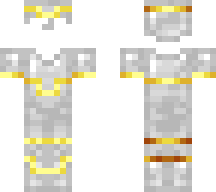
Ein Skin ist ein PNG-Bild, das um deine Spielfigur gelegt wird. In der Java Edition änderst du ihn im Minecraft Launcher, in der Bedrock Edition im Ankleidezimmer. In beiden Fällen brauchst du die Bilddatei und die richtige Armbreite.
Besorg dir eine Skin-Datei und prüf die Armbreite
Nimm einen Skin, den du selbst in einem Skin-Editor gezeichnet hast, oder einen von einer Seite, der du vertraust. Die 9 Standard-Skins des Spiels (Steve, Alex, Ari, Efe, Kai, Makena, Noor, Sunny und Zuri) sind PNG-Dateien mit 64 × 64 Pixeln, und jeden gibt es in beiden Modellen:
| Modell | Armbreite | Standardbeispiel |
|---|---|---|
| Breit (Classic) | 4 Pixel | Steve |
| Schmal (Slim) | 3 Pixel | Alex |
Ein Skin ist immer für ein Modell gezeichnet. Der Editor oder die Seite, von der er stammt, nennt das Modell; bist du unsicher, probier beide und behalte das ohne Streifen an den Armen. Eine PNG ist nur ein Bild, starte also nie ein Installationsprogramm oder eine .exe, die sich als Skin ausgibt.
Lad ihn im Java-Launcher hoch
- Öffne den Minecraft Launcher und wähl Minecraft: Java Edition.
- Geh in den Reiter Skins und leg einen neuen Skin an.
- Gib ihm einen Namen und wähl das Modell: das mit breiten Armen (wie Steve) oder das mit schmalen Armen (wie Alex).
- Such über den Datei-Dialog deine PNG aus, dann speichere und verwende den Skin.
Der Launcher legt deine Skins in einer Bibliothek ab, du kannst also später mit zwei Klicks zurückwechseln. Der Skin hängt an deinem Konto: Du kannst ihn auch im Profil auf minecraft.net ändern, und er gilt auf jedem PC.
Prüf ihn im Spiel
Betritt eine Welt oder einen Server; warst du schon drin, verlass sie und komm neu rein. Mit F5 (Perspektive wechseln) siehst du dich von vorn. Unter Optionen > Skin-Anpassung schaltest du jede äußere Schicht ein oder aus (Hut, Jacke, Linker Ärmel, Rechter Ärmel, Linkes Hosenbein, Rechtes Hosenbein) und dazu den Umhang. Zeigen die Arme Streifen, geh zurück in den Launcher und wechsle das Modell. Wie du ein Cape zu deinem Skin wählst, steht in Cape anlegen.
Importier ihn in der Bedrock Edition
Das klappt unter Windows, Android und iOS, und nur im Hauptmenü:
- Öffne das Ankleidezimmer (Kleiderbügel-Knopf).
- Geh im Seitenmenü zu Klassische Skins.
- Wähl unter Skins im Besitz das Feld Skin importieren, dann Neuen Skin wählen.
- Such deine PNG aus (64 × 32, 64 × 64 oder 128 × 128).
- Wähl den richtigen Modelltyp für deinen Skin, breit oder schmal, und bestätige.
Ein importierter Skin bleibt auf diesem Gerät: Er wird nicht mit deinen anderen Geräten oder Spielen abgeglichen, importier ihn also auf jedem Gerät neu.
Nimm auf Konsolen Marketplace-Skins
Xbox, PlayStation und Nintendo Switch haben keine Dateiauswahl, dort kannst du keine eigene PNG importieren. Dir bleiben die Standard-Skins, Skinpakete aus dem Marketplace und der Charaktereditor im Ankleidezimmer, in dem du eine Figur Teil für Teil zusammenstellst. Charaktereditor und klassische Skins sind zwei getrennte Systeme: Einen klassischen Skin kannst du nicht stückweise bearbeiten.
Sorg dafür, dass andere ihn sehen
In der Bedrock Edition sehen Spieler mit der Option Nur vertrauenswürdige Skins erlauben keine Spieler mit eigenen Skins, und manche Server sperren importierte Skins. In der Java Edition sehen andere deinen Skin, nachdem du neu beigetreten bist; sieht ein Freund noch den alten, muss er sich eventuell ebenfalls neu verbinden.
Häufige Fragen
Wie groß muss ein Minecraft-Skin sein?
Die Java Edition nutzt eine PNG mit 64 × 64 (das alte Format 64 × 32 geht weiterhin). Die Bedrock Edition importiert PNG-Dateien mit 64 × 32, 64 × 64 oder 128 × 128.
Kann man den Skin während des Spielens ändern?
Nein. In Java änderst du ihn im Launcher und betrittst die Welt oder den Server neu. In Bedrock schickt dich das Spiel dafür ins Hauptmenü.
Warum haben die Arme meines Skins schwarze oder durchsichtige Streifen?
Die Armbreite stimmt nicht. Ein Skin für schmale 3-Pixel-Arme zeigt auf dem breiten Modell eine Lücke, umgekehrt fehlt eine Pixelspalte. Wechsle das Modell und speichere neu.
Funktioniert ein Java-Skin in Bedrock?
Das PNG-Layout ist gleich, du kannst also dieselbe Datei im Ankleidezimmer importieren. Die beiden Editionen gleichen Skins aber nicht ab: Stell ihn auf beiden Seiten ein.